年度到了就會定時清理硬碟無用資料,結果一小心刪除了不該刪除的硬碟造成重要資料遺失,嘗試使用網路上免費軟體卻發現不是不會下指令不然就是資料不完整,這時就可以嘗試看看這套軟體。
【軟體名稱】:EaseUS Data Recovery Wizard,簡單易用資料救援軟體
【軟體性質】:免費/付費
【軟體語言】:英文/中文
【支援系統】:Windows XP/7/8/10/11, Windows Server 2003/2008/2012/2016/2019
【軟體連結】:點這邊
軟體安裝好後,接上需要救援的硬碟
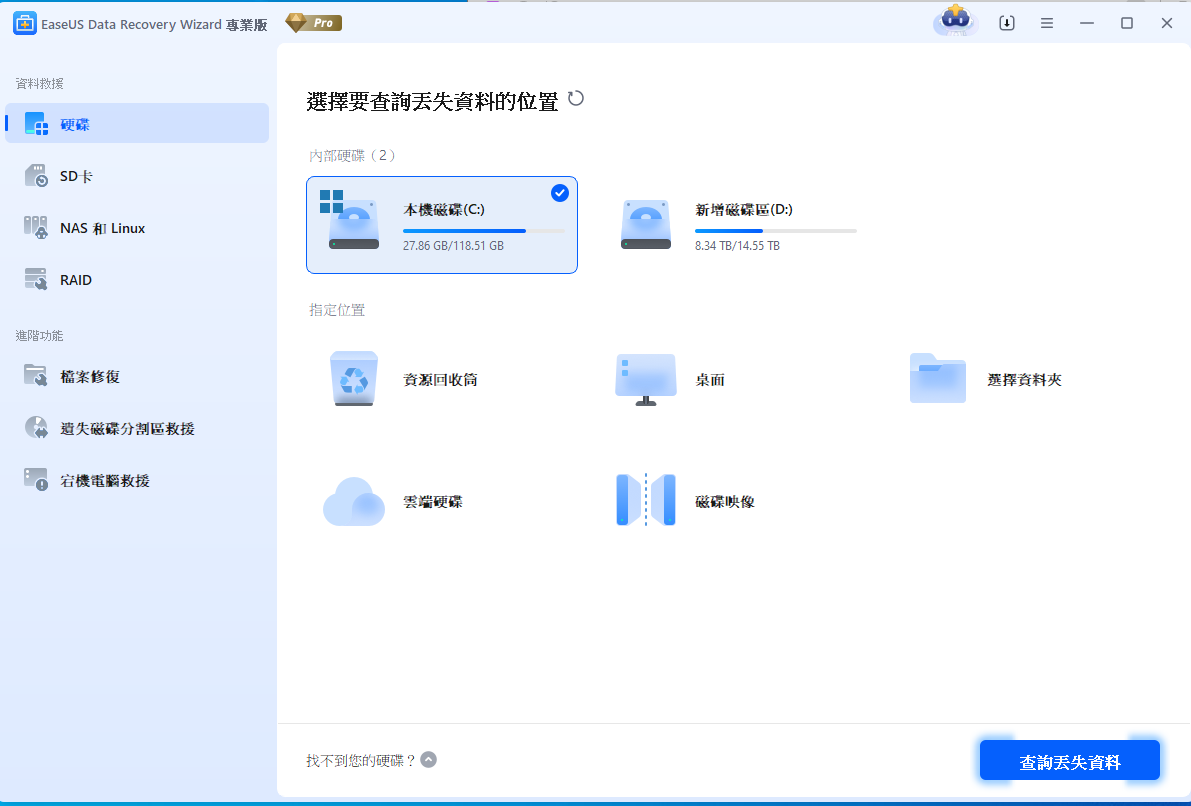
軟體會自動重新抓取所有硬碟資訊
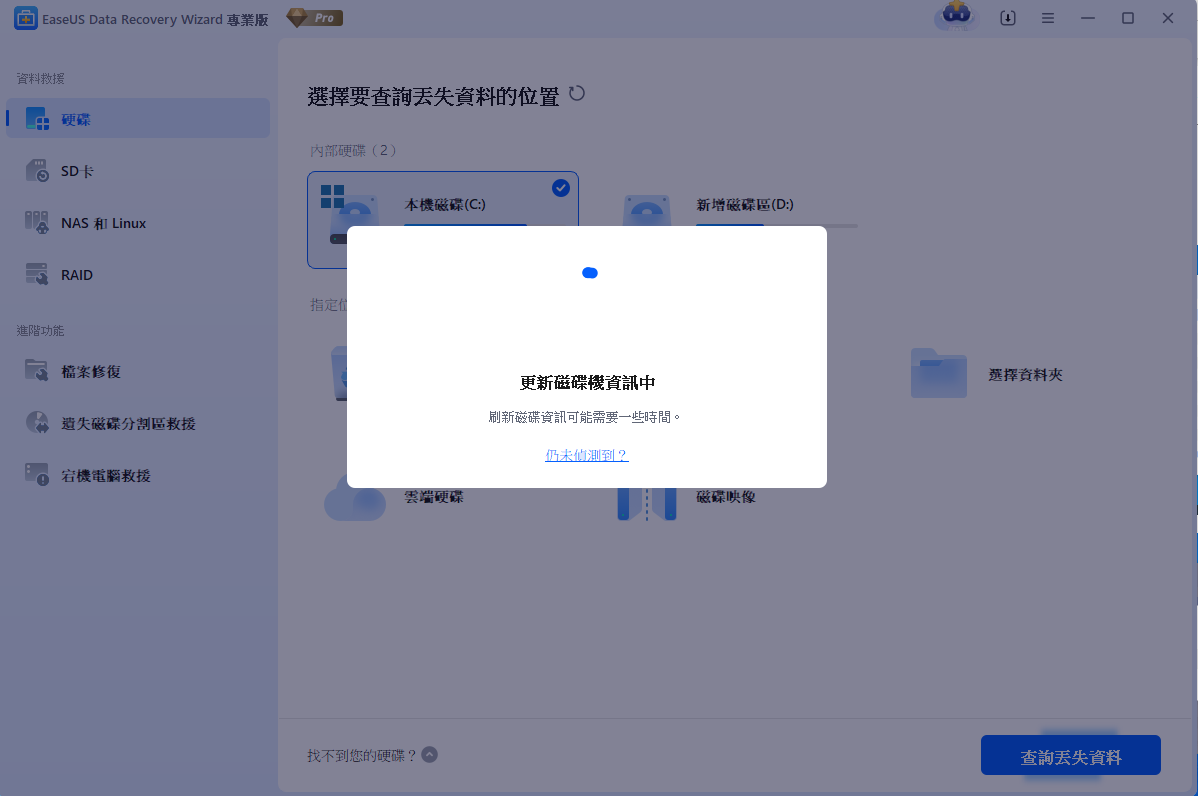
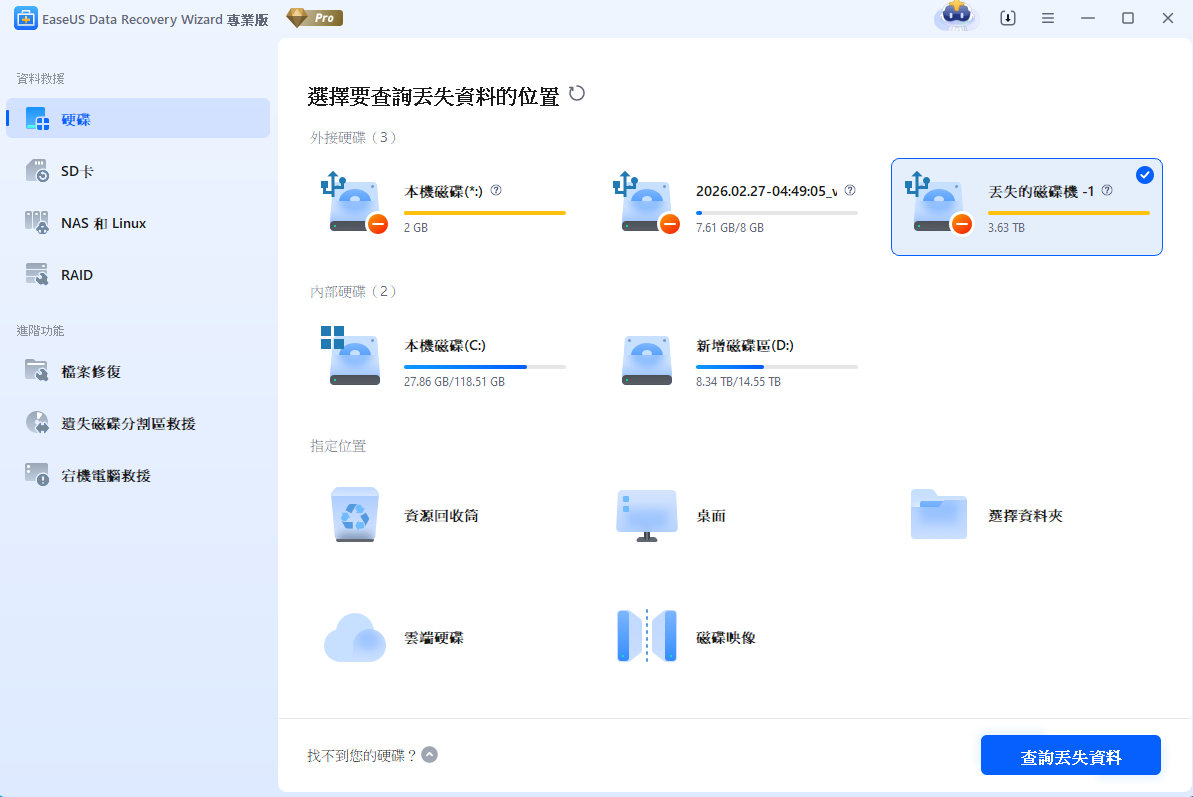
選擇要救援的磁碟機代號,點擊右下角查詢丟失資料
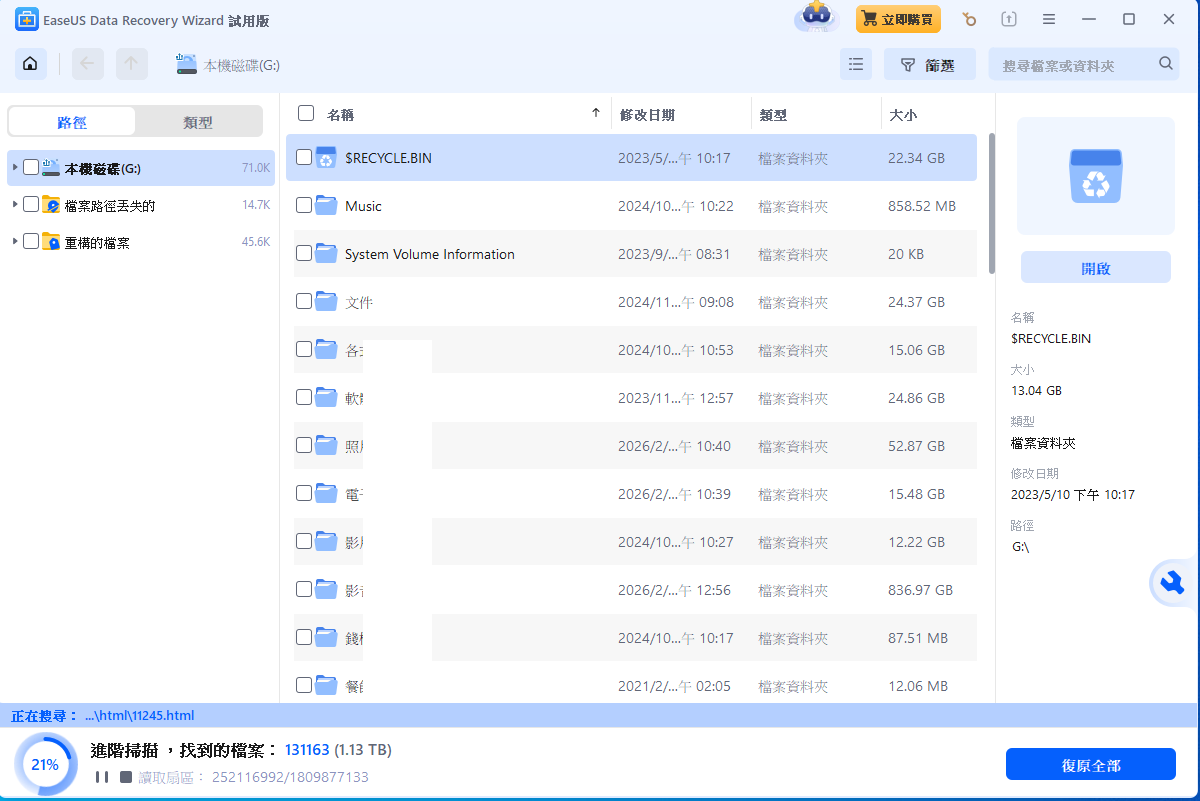
這邊就會開始搜尋檔案了,掃描的時間取決於硬碟容量、以我這顆是2T的硬碟掃描時間大約10小時
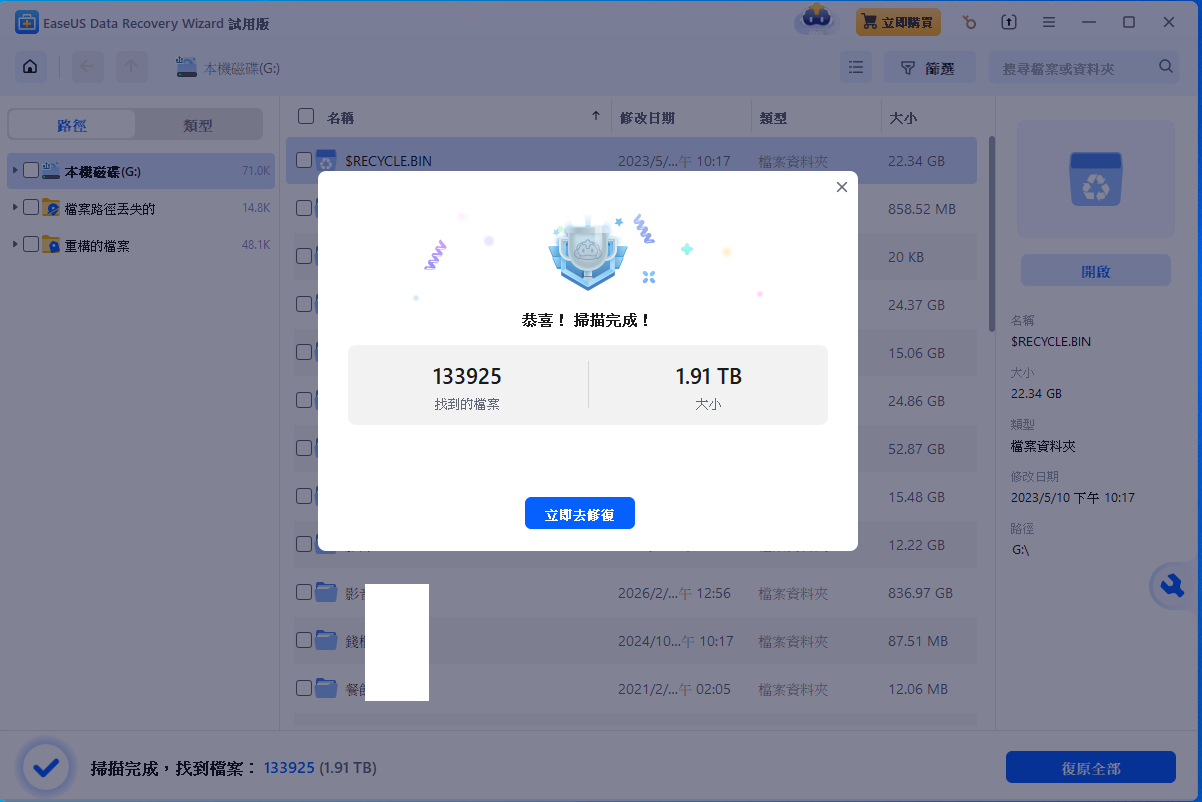
當出現該畫面時可以點擊立即修復
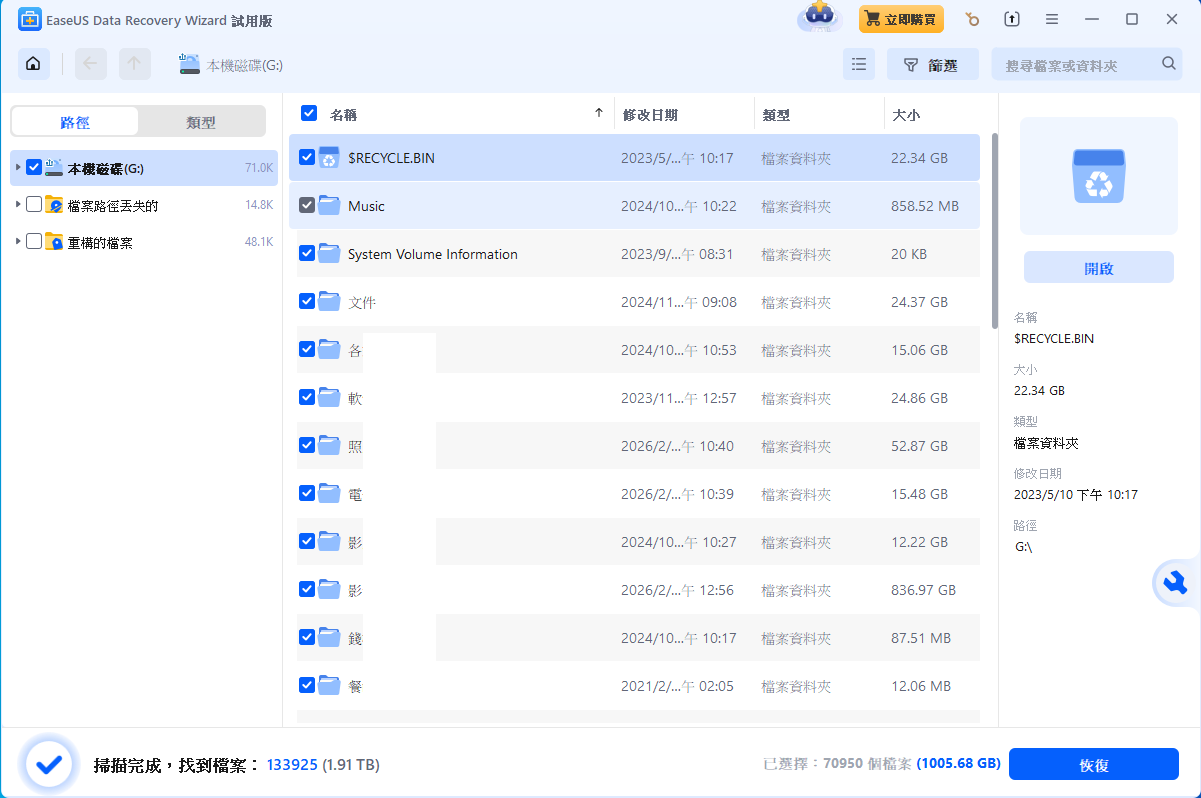
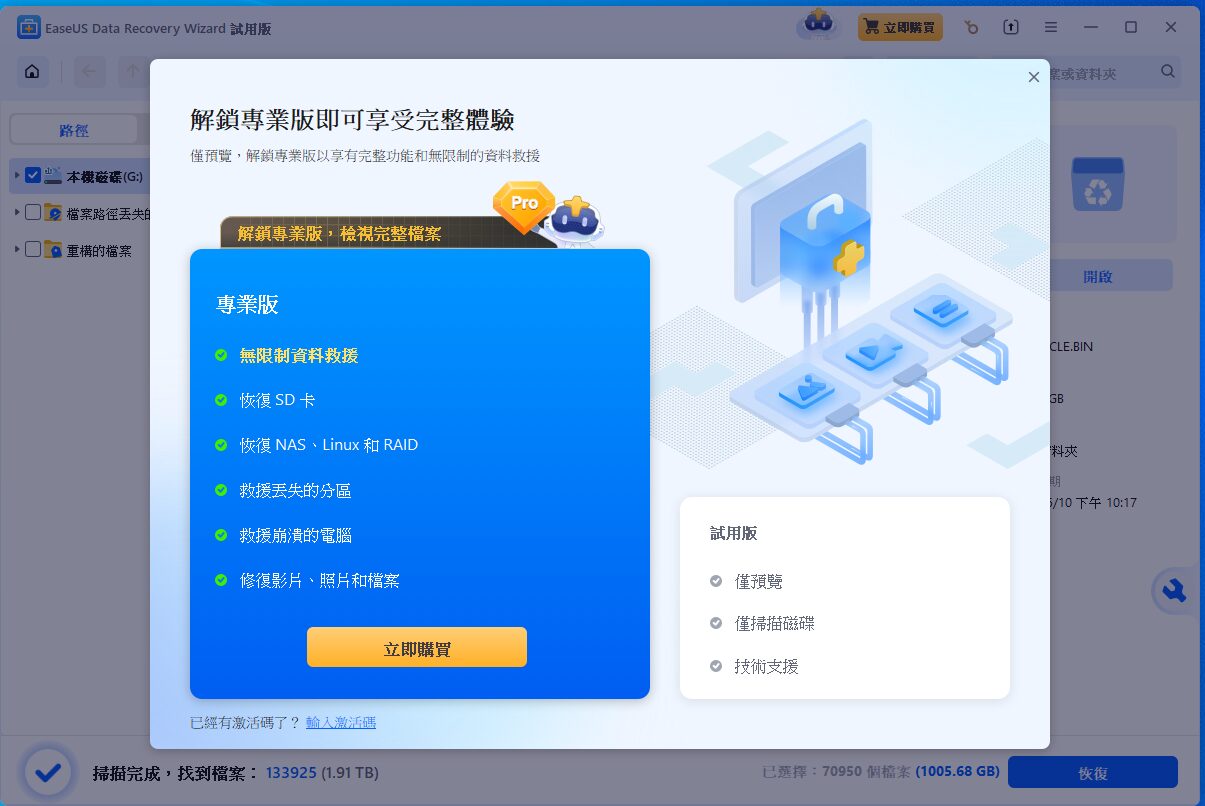
在資料掃描完成階段都還不用付費、可以先檢視資料是否存在,當確定要救援資料時才需要支付授權費用
點選立即購買就能利用刷卡完成付費,也會收到台灣發票
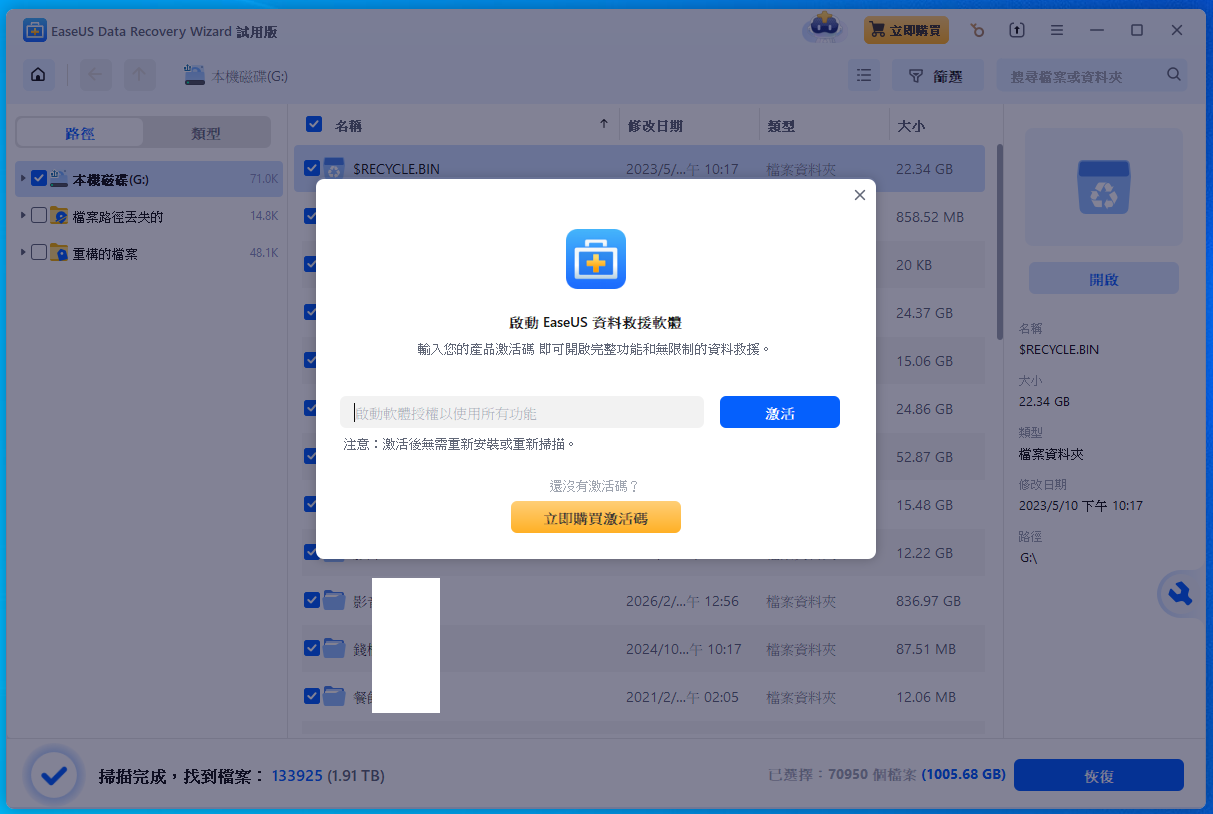
輸入授權碼
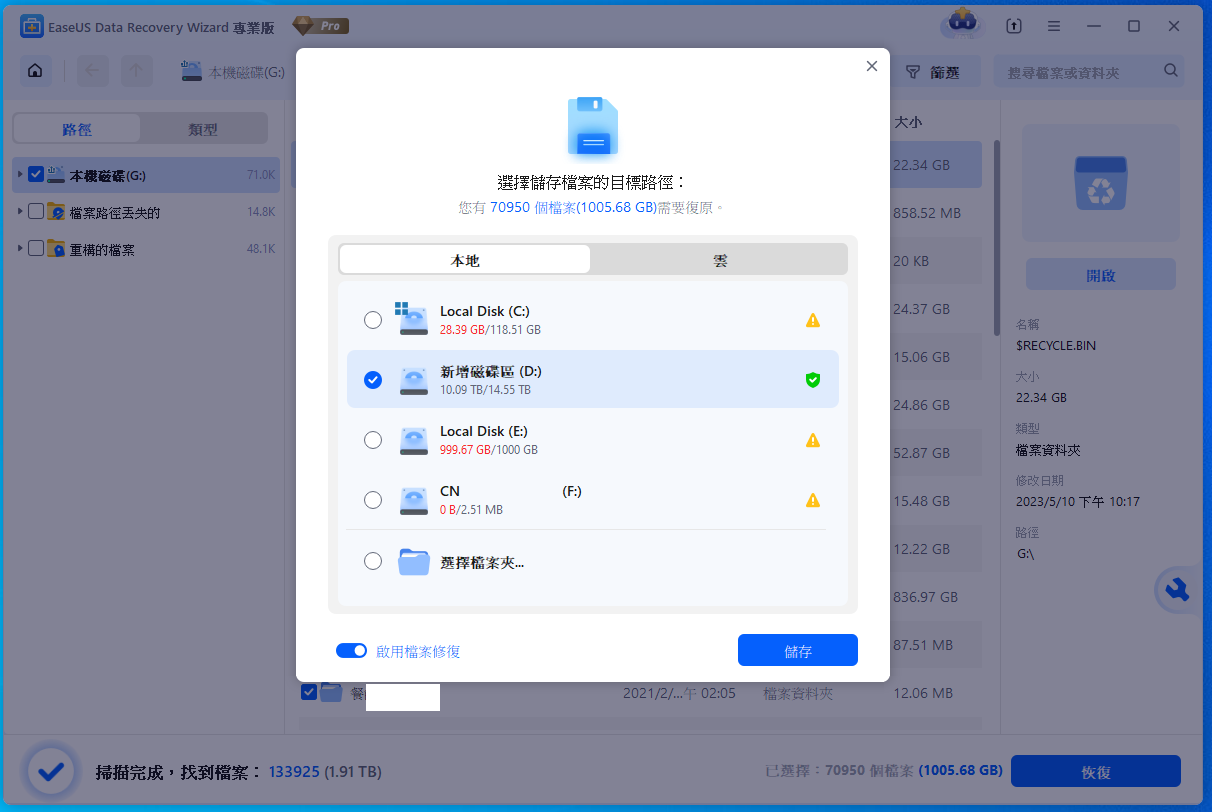
選擇要存放檔案的位置
這邊一樣需要等待,等待時間取決於檔案大小和資料傳輸速度
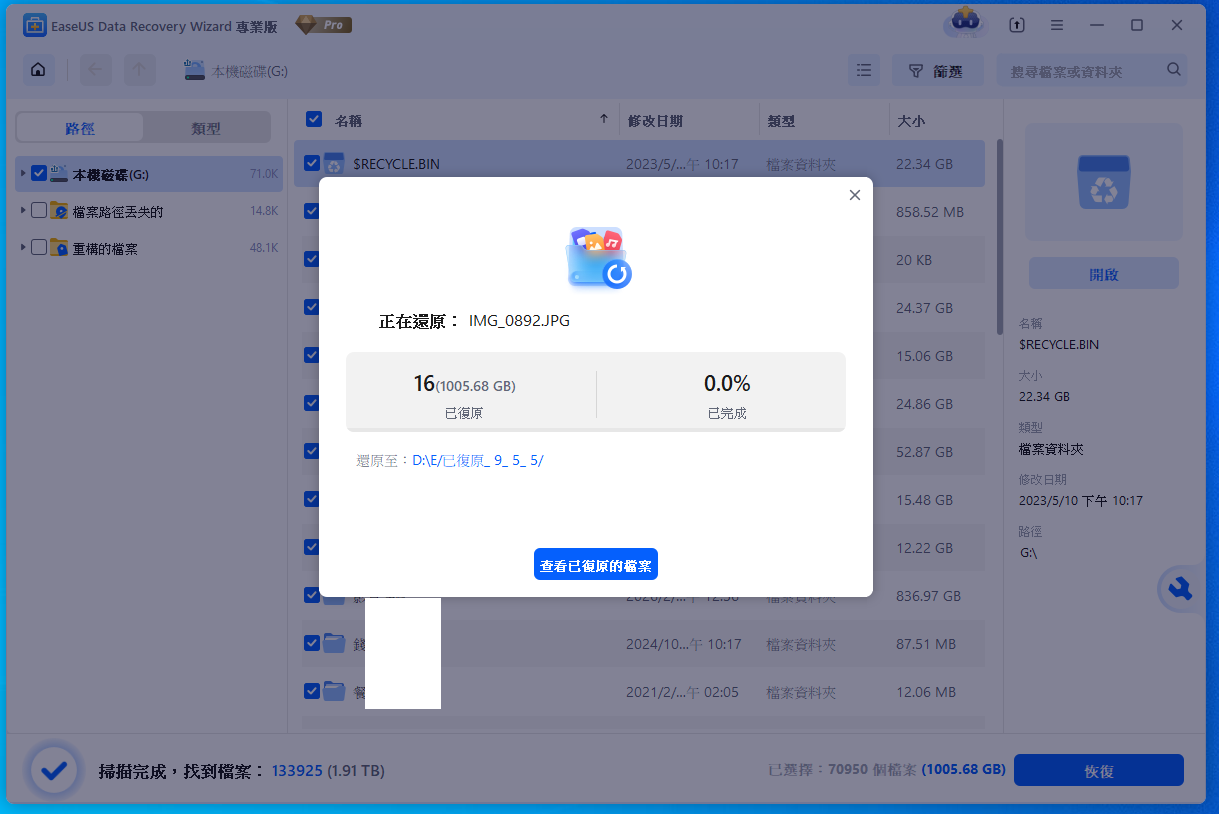
等待幾個小時後會提示資料復原完成
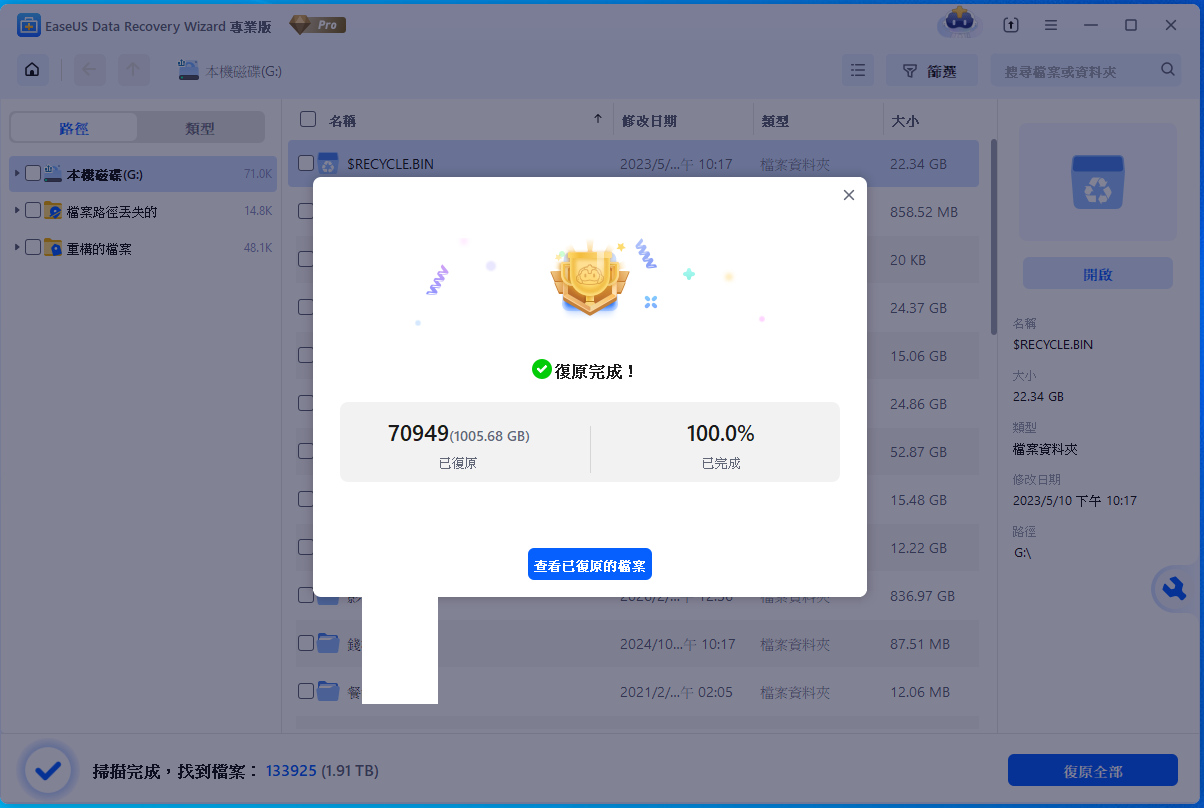
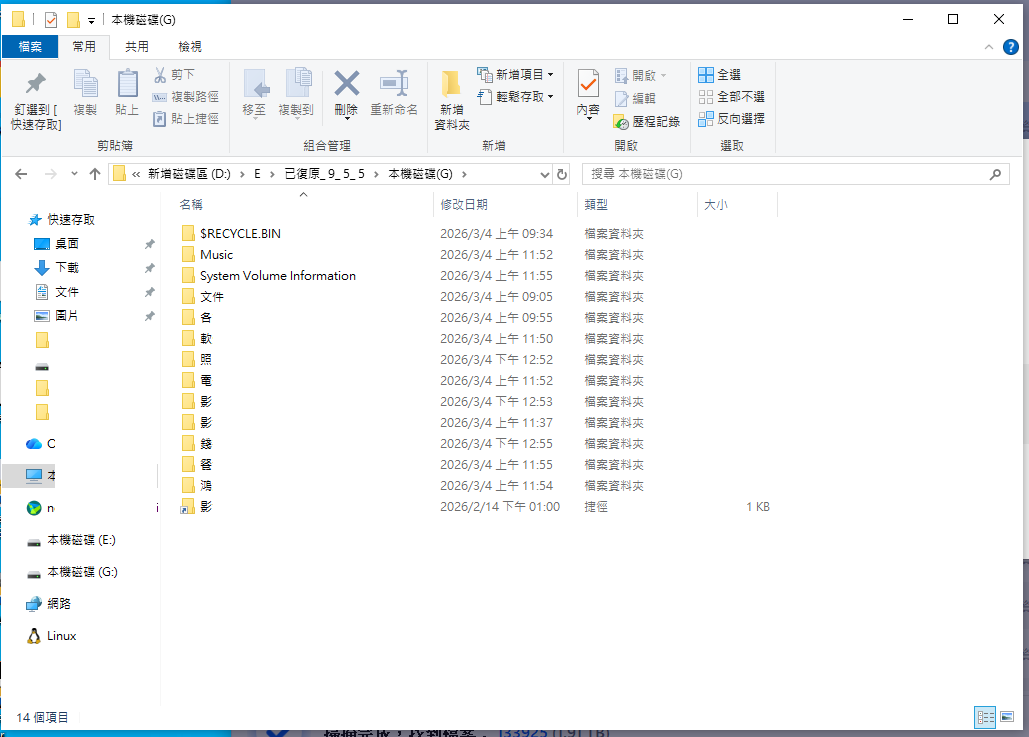
最後開啟資料夾就會看到資料已經全救回來了,而且資料夾路徑皆存在。
如果是有格式化並寫入資料的硬碟可能需要自己重新整理資料夾,但資料基本上都會存在
◎ 軟體僅供測試研究 請勿用於商業目的,請多支持購買正版!
◎ 解鎖版軟體有機會被防毒軟體偵測有毒,打開時請先把防毒軟體關閉。
◎ 所有軟體皆從網上蒐集轉載,不承擔任何技術及版權問題
◎本站不承擔用戶將資源用於盈利和(或)非法目的之任何後果和(或)法律責任。